

 SecureCRT作为专业级远程管理解决方案,其核心优势在于实现设备直连监控,无需借助中间设备即可完成复杂操作。软件采用模块化设计理念,提供文本脚本批处理功能与可视化工具栏布局,配合独创的键位映射编辑器及ANSI色彩管理系统,大幅提升操作效率。
核心功能解析
跨平台终端支持:
全面兼容VT100/VT220系列、ANSI标准终端、Xterm系统以及Linux控制台环境,特别针对色彩显示进行深度优化。
智能会话管理:
创新的标签式界面配合智能托盘工具,有效减少桌面元素干扰。支持会话参数云端存储与本地备份,实现多设备配置同步。
全协议兼容架构:
整合SSH1/SSH2双版本协议,同步支持Telnet、RLogin等传统协议,适配Serial串口通信与TAPI电话接口标准。
企业级安全防护:
采用AES-256、Twofish等军用级加密算法,支持RSA密钥与Kerberos认证体系,独创的X11数据转发技术确保图形界面传输安全。
文件传输体系:
集成VCP/VSFTP双通道传输模块,通过SFTP协议建立加密传输隧道,支持断点续传与大文件分片处理。
自动化脚本引擎:
内置 /J 双语言解释器,支持定时任务设置与批量操作录制,可生成可视化执行日志。
典型问题处理
安装冲突处理:
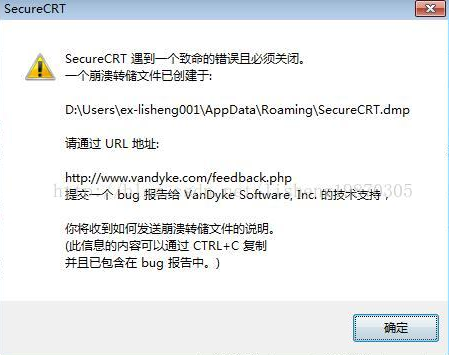
当系统存在旧版本残留时,建议手动清除安装目录下的VanDyke文件夹与SecureCRT.dmp临时文件,同时通过注册表编辑器删除HKEY_LOCAL_MACHINE与HKEY_CURRENT_USER分支下的相关条目。
部署流程说明
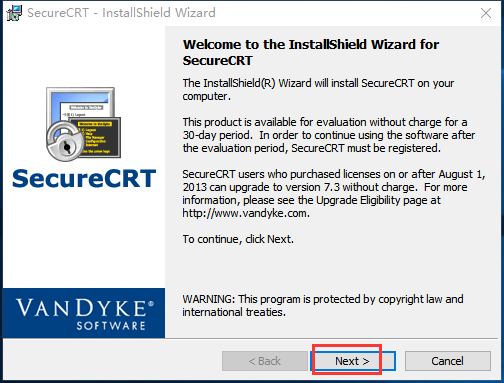
执行安装程序后,依次完成许可协议确认、安装路径选择、组件配置等步骤,建议保持默认设置以获得完整功能体验。安装过程通常可在3分钟内完成,完成后自动生成桌面快捷入口。
操作建议
建议将主程序目录添加至系统环境变量,便于命令行快速调用。配置管理方面,可利用会话分组功能建立项目树形目录,配合颜色标记区分不同设备状态。
用户真实反馈:
@网络极客小张:多设备管理效率提升显著,标签式界面让同时处理十多个服务器毫无压力
@技术控老王:色彩方案自定义功能很实用,长时间操作眼睛不容易疲劳
@运维达人Lily:自动重连机制避免意外断线导致的工作中断,这点非常关键
